 Wallonie


 France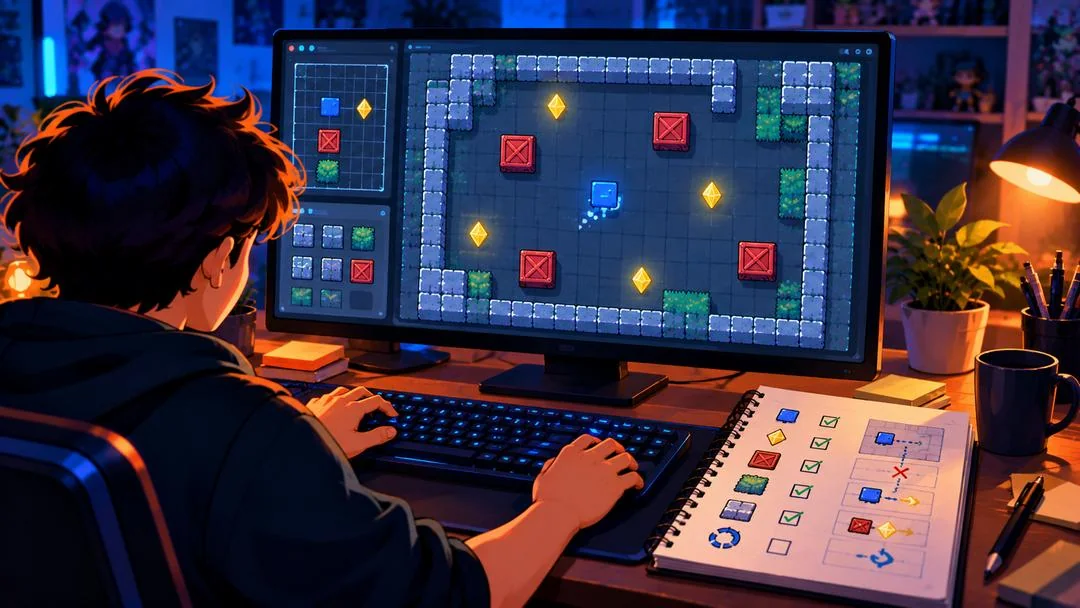
🗓️ Mis à jour le 19 octobre 2026
Construire un premier prototype de jeu vidéo avec l’intelligence artificielle : une méthode progressive pour passer de l’idée au Gaming jouable
Construire un premier prototype avec l’IA consiste à transformer des règles écrites en actions que l’on peut essayer. Pour un débutant, la méthode la plus utile est progressive : créer le personnage, vérifier ses déplacements, ajouter les objets à collecter, puis introduire le score et les conditions de fin. Chaque fonction doit être testée avant la suivante.
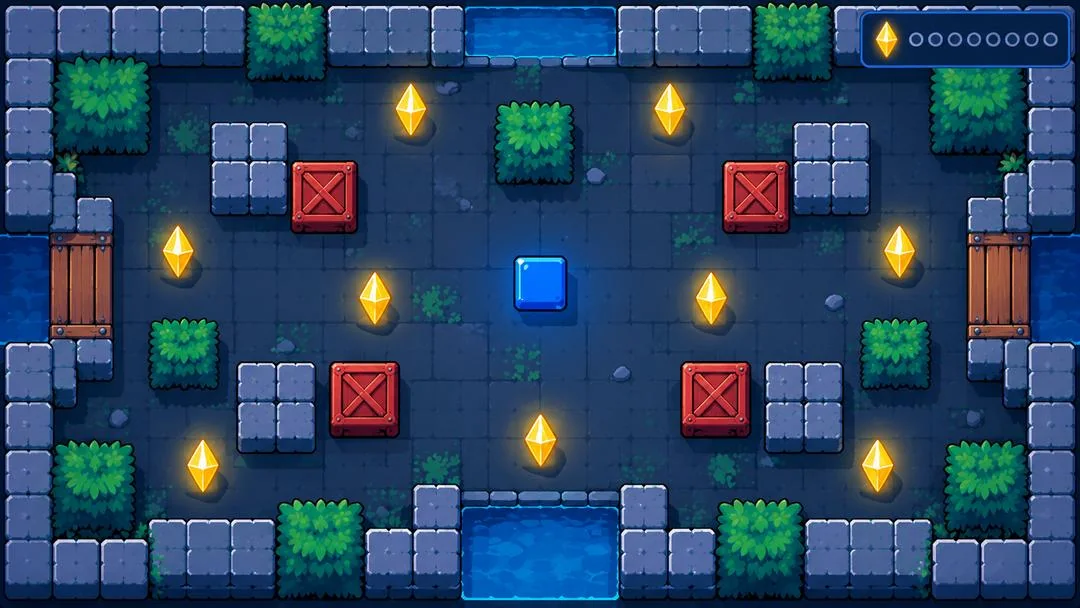
Ce troisième volet reprend notre exemple fictif : un petit jeu 2D vu de dessus, dans lequel le joueur récupère dix cristaux sans toucher les obstacles. Les flèches du clavier contrôlent le personnage et un bouton permet de recommencer après une victoire ou une défaite.
Nous utiliserons GDevelop comme environnement de référence, dans la continuité de l’approche à logique visuelle présentée précédemment. L’IA pourra expliquer les étapes ou aider à construire certaines fonctions, selon les possibilités disponibles. Les consignes proposées restent à adapter à la version utilisée : elles ne garantissent pas un résultat automatique.
Définir ce que le prototype doit démontrer
Un prototype sert à vérifier une idée. Il n’a pas encore besoin de graphismes définitifs, d’une bande-son complète ou d’un menu élaboré. Il doit montrer que les commandes et les règles produisent une expérience compréhensible.
Pour notre projet, une partie complète doit permettre de déplacer le personnage, collecter des cristaux, atteindre la victoire ou provoquer une défaite, puis recommencer.
Le personnage peut être un carré bleu, les cristaux des losanges jaunes et les obstacles des rectangles rouges. Ces représentations provisoires doivent surtout être faciles à distinguer.
Conservez les règles du projet à proximité. Les dix cristaux sont un choix pour cet exemple, pas une recommandation applicable à tous les jeux. La collision avec un obstacle entraîne ici une défaite immédiate.
Dans le Gaming, un prototype remplit son rôle lorsqu’il permet d’évaluer une mécanique. Son apparence pourra évoluer après cette validation.
Préparer la scène et nommer les éléments
Créez une scène destinée à contenir l’arène. Dans un moteur de jeu, une scène organise les éléments d’un niveau ou d’un écran. Pour cette première version, une seule suffit.
Définissez une zone de jeu visible et un emplacement de départ dégagé. Gardez un espace pour le compteur et le message de résultat.
Utilisez des noms cohérents : Joueur, Cristal, Obstacle, TexteScore et TexteResultat. Ces noms facilitent les échanges avec l’IA et la lecture des règles.
Une première consigne peut être : « Dans la scène Arene, prépare une zone de jeu sur un seul écran et un emplacement de départ pour Joueur. N’ajoute pas encore de collecte, de score ni d’obstacle. Explique les éléments créés. »
Lancez l’aperçu. Vérifiez que la scène s’affiche et que les éléments prévus sont visibles. Enregistrez cette base avant de poursuivre.
Créer le personnage avant d’ajouter ses déplacements
Ajoutez l’objet Joueur avec une représentation simple. Placez une seule instance dans l’arène : une instance est un exemplaire concret d’un objet présent dans la scène.
Vérifiez sa taille. Il doit être assez visible pour être suivi et assez petit pour circuler dans la zone de jeu. Aucun détail artistique n’est nécessaire à ce stade.
La consigne peut être : « Ajoute un seul objet Joueur, représenté par un carré bleu, à l’emplacement de départ. Il doit rester immobile pour cette étape. »
Testez le résultat. Le personnage apparaît-il au bon endroit ? Sa couleur se distingue-t-elle du fond ? Existe-t-il un doublon ?
Cette vérification peut sembler élémentaire, mais elle sépare les problèmes d’affichage des problèmes de commande. Une fois le personnage correctement visible, la prochaine modification aura un objectif précis : le faire bouger.
Ajouter un déplacement adapté à la vue de dessus
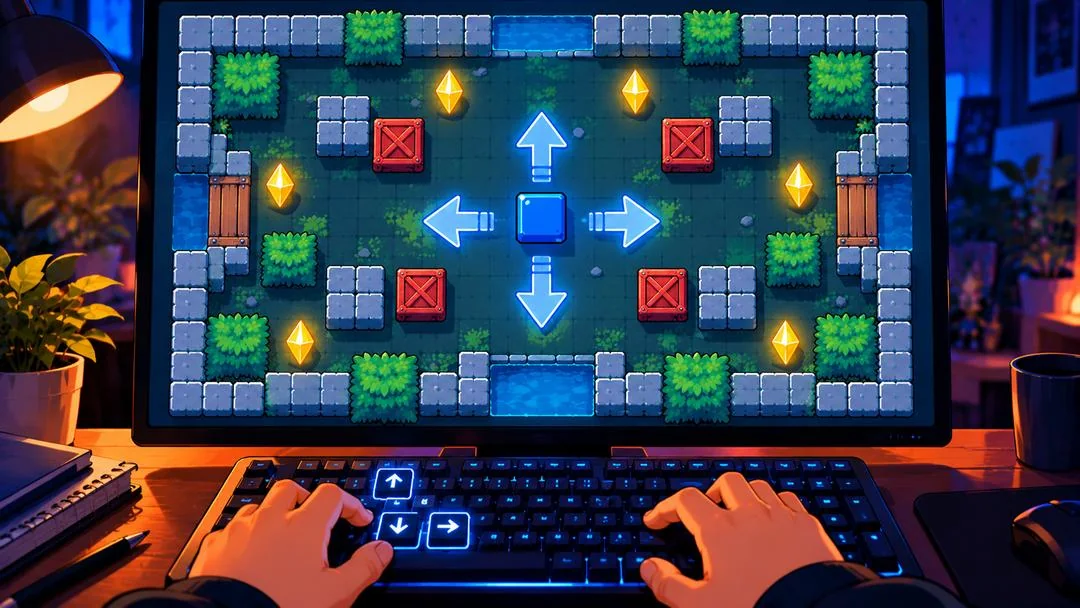
GDevelop dispose d’un comportement de déplacement en vue de dessus. Un comportement apporte à un objet un ensemble de fonctions réutilisables. La documentation officielle du déplacement Top-Down décrit notamment ses paramètres et ses commandes.
Pour notre exemple, configurez les flèches directionnelles et évitez une rotation automatique si elle rend le carré difficile à suivre. Commencez avec une vitesse permettant d’observer les réactions.
Une demande précise serait : « Ajoute au Joueur un déplacement en vue de dessus contrôlé par les flèches. Explique les paramètres choisis. Ne crée pas un second système de déplacement. »
Testez chaque direction, puis les diagonales. Relâchez les touches et observez l’arrêt. Le mouvement doit correspondre aux réglages retenus.
Si le personnage accélère excessivement ou répond deux fois à une commande, recherchez des règles ou comportements redondants avant de demander une nouvelle génération.
Garder le personnage dans l’arène
La présence d’un bord dessiné ne suffit pas à empêcher le personnage de sortir. Il faut définir une règle correspondant aux limites de la zone jouable.
Pour ce prototype, demandez une limitation de position tenant compte de la taille du Joueur. L’objectif est que le personnage entier reste visible, y compris dans les coins.
La consigne peut être : « Empêche Joueur de sortir de l’arène. Tiens compte de ses dimensions et de son point d’origine. N’ajoute pas de rebond ni de dégâts. »
Maintenez une direction contre chaque bord, puis essayez les angles. Vérifiez que le personnage ne disparaît pas partiellement et qu’il peut repartir normalement.
Distinguez bien deux fonctions : détecter un contact et empêcher un déplacement. Nous utiliserons ensuite les collisions pour collecter un objet ou perdre une partie. Ces réactions devront être définies séparément.
Ajouter un cristal et vérifier la collecte
Introduisez d’abord un seul cristal, placé loin des bords. Notre règle prévoit qu’il disparaît lorsque le Joueur le touche.
Dans GDevelop, les conditions servent notamment à sélectionner les instances concernées par un événement. Une collision peut ainsi désigner le cristal touché, plutôt que tous les cristaux de la scène. La documentation sur la sélection des objets explique ce principe.
Demandez : « Lorsque Joueur touche Cristal, supprime uniquement l’instance collectée. Pour le moment, n’ajoute ni compteur ni victoire. »
Approchez le cristal depuis plusieurs directions. Il doit disparaître au contact prévu, sans réagir lorsque le personnage passe à distance.
Ajoutez ensuite quelques exemplaires pour vérifier qu’une collecte ne supprime pas les autres. Si tous disparaissent ensemble, la sélection des instances doit être corrigée avant de poursuivre.
Compter les cristaux et afficher le score
Le score doit être conservé dans une variable, c’est-à-dire une information dont la valeur évolue. Pour cet exemple, créez une variable de scène Score, initialisée à zéro au début de la partie.
À chaque collecte, ajoutez une unité. L’objet TexteScore affiche cette valeur, par exemple sous la forme « Cristaux : 3 / 10 ».
Le tutoriel officiel de suivi du score montre comment associer collecte, variable et affichage. Il souligne aussi qu’une collecte simultanée de plusieurs objets nécessite de compter chaque instance concernée.
Demandez donc un point par cristal réellement ramassé. Testez une collecte isolée, puis deux cristaux proches. Deux objets collectés doivent produire deux points.
Vérifiez enfin que le texte correspond à la variable. Un affichage correct ne suffit pas si le compteur interne est faux, et l’inverse peut également arriver.
Organiser les dix cristaux sans rendre la partie impossible
Une fois la collecte validée, placez les dix cristaux de notre exemple. Pour cette première version, des positions fixes rendent les essais reproductibles : chaque partie commence avec la même disposition.
Répartissez-les dans l’arène en laissant des passages accessibles. Aucun cristal ne doit apparaître hors de la zone jouable ou sous un élément qui empêche de l’atteindre.
Demandez à l’IA de respecter ces contraintes plutôt que de remplir simplement l’espace. Une disposition aléatoire pourra être étudiée plus tard.
Collectez les dix objets sans obstacle. Le compteur doit atteindre dix, sans cristal restant à l’écran.
Cette étape vérifie la cohérence entre les objets disponibles et l’objectif. Elle permet aussi d’observer le parcours avant d’ajouter une difficulté. Si certaines zones sont déjà pénibles à atteindre, corrigez leur disposition maintenant.
Introduire la défaite avec un obstacle simple
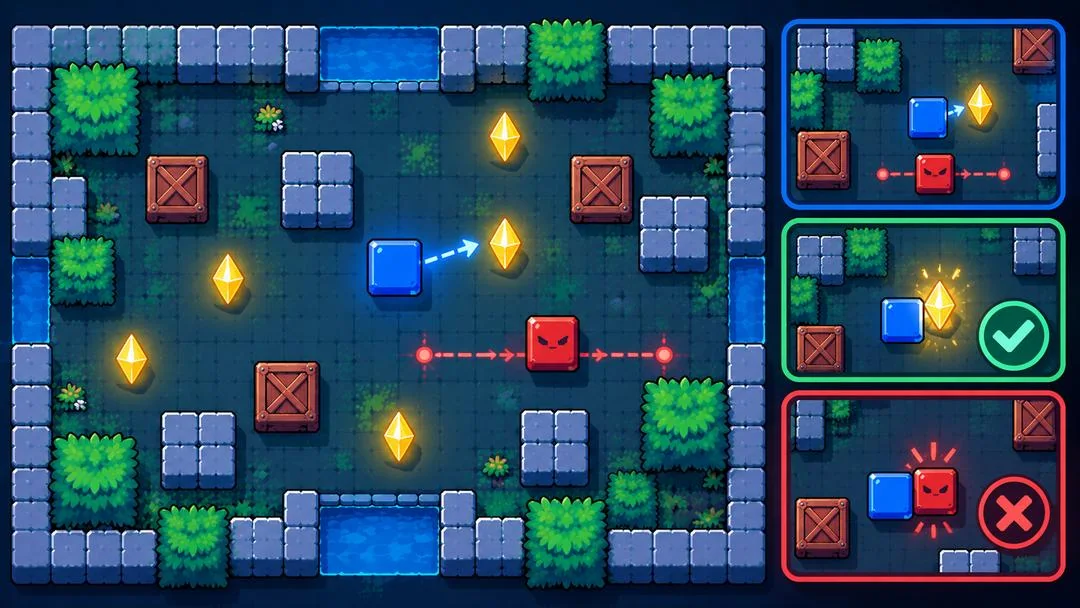
Ajoutez d’abord un obstacle fixe. Il doit être visuellement distinct du personnage et des cristaux. Le contact entraîne une défaite, conformément à notre règle.
Il faut maintenant représenter l’état de la partie. Une variable EtatPartie peut prendre trois valeurs : EnCours, Victoire et Defaite. Il s’agit d’une convention proposée pour ce projet.
Les déplacements et les collectes ne doivent fonctionner que lorsque la partie est en cours. Lors d’une défaite, affichez un message et arrêtez les interactions de jeu.
Une consigne serait : « Si Joueur touche Obstacle pendant une partie EnCours, passe EtatPartie à Defaite. Arrête les commandes et affiche le résultat. »
Testez un contact volontaire. Essayez ensuite de bouger et de collecter un cristal : ces actions ne doivent plus fonctionner. Vérifiez aussi que le jeu ne déclenche pas plusieurs fins contradictoires.
Faire bouger l’obstacle sans compliquer le projet
Une fois la défaite fiable, donnez à un obstacle un mouvement simple entre deux positions. Cette trajectoire limitée permet d’observer facilement son comportement.
Précisez les points de départ et d’arrivée, le sens du mouvement et le comportement attendu aux extrémités. Pour notre exemple, l’obstacle effectue un aller-retour.
Demandez : « Fais circuler cet obstacle entre les deux positions indiquées. Il doit rester dans l’arène et s’immobiliser lorsque la partie se termine. »
Testez d’abord son déplacement à distance du Joueur, puis provoquez un contact. Vérifiez que la défaite reste correcte et que le mouvement s’arrête.
Évitez de déplacer tous les obstacles immédiatement. Une seule trajectoire validée permet de comprendre la règle avant de la réutiliser. L’objectif reste une difficulté lisible, pas une arène encombrée.
Déclencher la victoire et prévoir les priorités
La victoire intervient lorsque Score atteint dix pendant une partie en cours. Affichez alors le résultat et arrêtez les déplacements, les collectes et les obstacles.
Une situation mérite d’être décidée explicitement : que se passe-t-il si le joueur touche un obstacle au moment de récupérer le dernier cristal ? Pour ce prototype, nous choisissons de donner la priorité à la défaite.
Cette priorité doit être appliquée dans l’organisation des événements. Une fois EtatPartie passé à Defaite, la règle de victoire ne doit plus pouvoir s’exécuter.
Demandez à l’IA d’expliquer l’ordre retenu. Testez une victoire normale, une défaite normale et, autant que possible, cette situation de contact simultané.
Dans le Gaming, une règle claire évite au joueur de recevoir un résultat qu’il ne comprend pas.
Ajouter un redémarrage qui réinitialise la partie
Le bouton Recommencer doit être disponible après une victoire ou une défaite. Son activation relance une partie dans son état initial.
Le tutoriel officiel sur les menus de GDevelop illustre l’utilisation d’un changement de scène pour revenir au jeu. Dans notre projet, recharger la scène constitue une approche possible.
Ne supposez toutefois pas que tous les éléments sont automatiquement corrects. Prévoyez explicitement Score à zéro et EtatPartie à EnCours au démarrage. Vérifiez la position du Joueur, les dix cristaux et les obstacles.
Demandez : « Ajoute Recommencer après les deux résultats et relance une partie avec tous les éléments réinitialisés. Explique ce qui est remis à zéro. »
Essayez plusieurs défaites et victoires successives. Aucun ancien compteur, message ou objet supplémentaire ne doit s’accumuler.
Utiliser l’IA pour corriger un problème précis
L’assistance doit suivre le même découpage que le projet. Une demande limitée permet de comprendre ce qui change et de comparer le résultat avec le comportement attendu.
La documentation de GDevelop AI distingue l’aide conversationnelle et les fonctions de construction. Selon l’outil utilisé, vous recevrez des explications ou des modifications du projet.
En cas d’erreur, décrivez les actions réalisées, le résultat attendu et le résultat observé. « Après Recommencer, le personnage revient au départ, mais le compteur reste à six » est plus utile que « répare le jeu ».
Transmettez les informations nécessaires et demandez une correction limitée. Conservez une copie fonctionnelle avant toute modification importante.
Vérifiez ensuite la fonction corrigée, puis celles qui pourraient être affectées. Une réparation du score peut, par exemple, nécessiter de contrôler à nouveau la victoire.
Valider une partie complète avant de travailler l’habillage
Le prototype est prêt pour la suite lorsque ses fonctions tiennent ensemble. Faites tester une partie à quelqu’un qui ne connaît pas le projet.
Ajoutez une courte instruction visible : utiliser les flèches, ramasser dix cristaux et éviter les obstacles. Observez si cette explication suffit.
Le test final doit couvrir le déplacement, les limites de l’arène, la collecte, le score, la victoire, la défaite et plusieurs redémarrages. Notez les problèmes avant d’ajouter de nouveaux éléments.
Vous pouvez alors évaluer la mécanique : les obstacles sont-ils évitables ? Le parcours offre-t-il des choix ? Les réactions sont-elles compréhensibles ?
Cette étape relie les outils à l’expérience Gaming. Le prototype ne prouve pas encore que le jeu est prêt à publier, mais il fournit une base pour le prochain volet : intégrer des graphismes, des sons et une interface cohérents.
Les images utilisées pour illustrer cet article ont été créées à l’aide de l’intelligence artificielle.
Dans le même dossier
Retrouvez l’ensemble de la rubrique dans notre guide du jeu vidéo en Belgique et en Grande Région.
QUESTIONS FRÉQUENTES
- À quoi sert un premier prototype jouable ?
Il permet d’essayer les commandes et les règles dans une partie complète. Son rôle est de vérifier la mécanique avant de produire l’habillage définitif. - Faut-il générer de beaux graphismes dès le départ ?
Des formes provisoires suffisent pour tester le fonctionnement. Elles doivent surtout distinguer clairement le personnage, les cristaux et les obstacles. - Comment ajouter les déplacements dans GDevelop ?
Le comportement Top-Down fournit une base pour la vue de dessus. Ses commandes et paramètres doivent être configurés puis vérifiés en aperçu. - Comment éviter qu’un cristal rapporte plusieurs points ?
La collecte doit traiter l’instance touchée, ajouter un point et la supprimer. Vérifiez aussi que plusieurs objets collectés ensemble sont comptés séparément. - Pourquoi utiliser une variable pour l’état de la partie ?
Elle distingue le jeu en cours de la victoire et de la défaite. Les actions peuvent ainsi être arrêtées dès qu’un résultat est établi. - Que faire si victoire et défaite peuvent survenir ensemble ?
Choisissez une priorité et traduisez-la dans les événements. Notre exemple privilégie la défaite pour empêcher deux résultats contradictoires. - Que doit réinitialiser le bouton Recommencer ?
Il doit rétablir le score, l’état de la partie, les positions et les objets nécessaires. Plusieurs essais successifs permettent de contrôler ce redémarrage. - Quand passer aux graphismes et aux sons ?
Lorsque les fonctions principales marchent ensemble et qu’une autre personne comprend la partie. Les problèmes de règles doivent être corrigés avant l’habillage.
Vous avez apprécié cet article ? Partagez-le !
N’hésitez pas à livrer votre avis ou vos impressions en commentaire !
Sur nos articles, l’information est accessible à 100% gratuitement
Suivez-nous sur nos réseaux sociaux : Facebook et Instagram
Rejoignez également le serveur Discord d’Info Gaming : Discord
D’AUTRES INFOS GAMING
- Gaming > Intelligence artificielle > Créer un jeu vidéo avec l’IA : construire son premier prototype jouable
 Construire un premier prototype avec l’IA consiste à transformer des règles écrites en actions que l’on peut essayer. Pour un débutant, la méthode la plus utile est progressive : créer le personnage, vérifier ses déplacements, ajouter les objets à collecter, puis introduire le score et les condition
 - Gaming > Intelligence artificielle > Créer un jeu vidéo avec l’IA : choisir son idée et ses outils
 Pour créer un jeu vidéo avec l’IA, la première étape consiste à définir un projet suffisamment simple pour être construit, compris et testé. Avant de générer du code ou des images, un débutant doit choisir une mécanique principale, préciser les règles et sélectionner un environnement de création ada
 - Gaming > Intelligence artificielle > Les bases pour créer un jeu vidéo avec l’IA : est-ce possible à 100 % ?
 Créer un jeu vidéo avec l’intelligence artificielle est possible, y compris lorsqu’on ne sait pas encore programmer ou dessiner. Des outils peuvent générer du code, des images, des textes et des sons, tandis que certains assistants intégrés aux logiciels de création peuvent construire des mécaniques
 - Gaming > Nouveauté > Sifu sur mobile, le kung-fu de Sloclap arrive sur iOS et Android
 Sifu est désormais disponible sur iOS et Android, avec un lancement fixé au 12 octobre 2026 dans l’annonce officielle de Sloclap. Le jeu d’action martial arrive sur smartphones et tablettes avec des commandes tactiles repensées, une prise en charge des manettes et sa mécanique emblématique de vieill
 - Gaming > Nouveauté > PROCEDURE ZERO : une démo gratuite pour découvrir une prison aux sombres secrets
 Découvrir une fraude devait faire partie de votre travail. Dans PROCEDURE ZERO, cette découverte vous conduit derrière les barreaux, sans condamnation et sans véritable identité dans votre dossier. Ce jeu d’infiltration à la première personne propose une démo gratuite sur Steam : les deux premières
 - Gaming > Interview > CroustyCloud dévoile les coulisses techniques de ses VPS et serveurs de jeux
 Derrière un serveur Minecraft, une communauté FiveM ou un VPS utilisé pour développer une application, il existe une mécanique que le joueur ne voit presque jamais. Des machines physiques doivent être réparties, surveillées et maintenues. Les ressources doivent rester disponibles lorsque plusieurs p
 - Gaming > Nouveauté > Puzzle d’Alchimie, le jeu gratuit où chaque découverte porte un nom
 Et si votre prochaine combinaison laissait votre nom dans un grimoire partagé ? Puzzle d’Alchimie propose aux joueurs de partir de cinq éléments pour fabriquer de nouvelles créations, puis de les utiliser dans des duels de cartes. Dans son communiqué du 7 octobre 2026, l’équipe indépendante Alchemy
 - Gaming > Actualité > Nintendo Switch Sports Resort : le grand retour du motion gaming sur Switch 2 ?
 Nintendo Switch Sports Resort sort le 22 octobre 2026 sur Switch 2 : douze disciplines, le retour de l’île Wuhu, les Joy-Con 2 et une progression hors ligne. Le motion gaming peut-il revenir au premier plan ?
 - Lenovo Legion Pro 32UD-10 : un écran QD-OLED 4K à 240 Hz taillé pour le jeu vidéo
 Le Lenovo Legion Pro 32UD-10 réunit une dalle QD-OLED de 31,5 pouces, une définition 4K et 240 Hz. Caractéristiques, HDR, connectique, réglages, prix et l’avis de notre reporter Léo Vannoote, qui l’a testé sur Valorant, Counter-Strike, Minecraft et R.E.P.O.
 - The Witcher 3 Remastered : ce qui change pour Geralt et les joueurs
 The Witcher 3 Remastered sort le 29 septembre 2026 sur PC, PS5, Xbox Series X|S et Switch 2 : mise à niveau gratuite pour les propriétaires, combats et caméra revus, arbre de compétences remanié, mods, transmogrification, Xbox Play Anywhere et extension Songs of the Past en 2027.
 - Minecraft Dungeons II prépare son aventure du 29 septembre
 Minecraft Dungeons II sort le 29 septembre 2026 sur PC, Xbox, PS5, Switch et Switch 2 : monde interconnecté, dimension du Sift, talismans, coopération à quatre, Game Pass et éditions. Ce qui est annoncé avant la sortie.
 - Transport Fever 3 : un nouvel empire du transport dès le 29 septembre
 Transport Fever 3 sort le 29 septembre 2026 sur PC, Mac, Linux, PS5 et Xbox Series : villes exigeantes, fret repensé, entrepôts, routes, 300 véhicules, mods mod.io, prix et configuration. Ce qui est annoncé.
 - Nivalis Nights, une nouvelle vie cyberpunk dès le 29 septembre
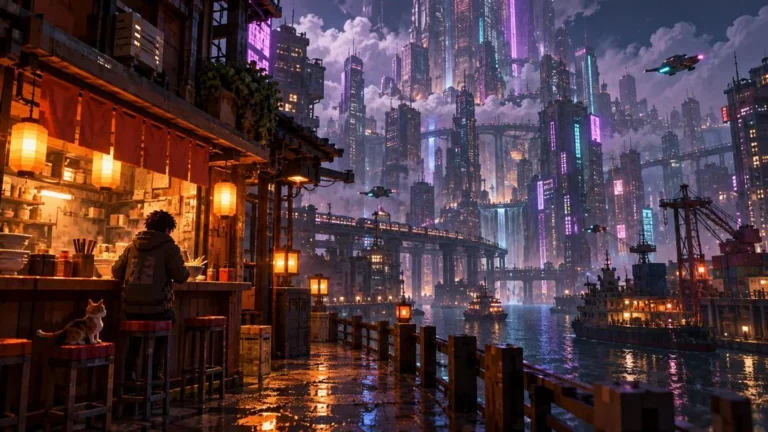 Nivalis Nights sort le 29 septembre 2026 sur Steam : restaurants, rencontres, logement, pêche et couvre-feu dans la ville de Cloudpunk. Ce qui est annoncé, et ce qui reste à vérifier.
 - TOEM 2 prépare sa nouvelle aventure photographique
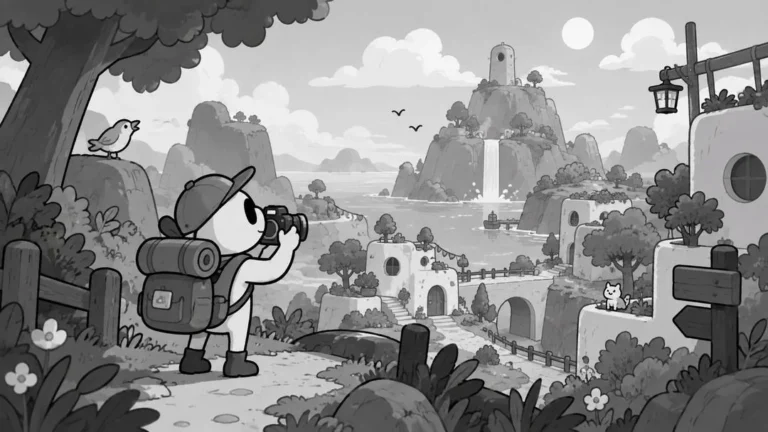 TOEM 2 sort le 29 septembre 2026 sur PC, PS5 et Switch : saut, escalade, accessoires pour l’appareil photo, démo gratuite à Deltburg et journal de tampons. Ce qui est annoncé, et ce qui reste à vérifier.
 - Gaming > Événement > EA Sports FC 27 lancé à Bruxelles : Red Bull et la Pro League ouvrent la Red Bull Wings Cup
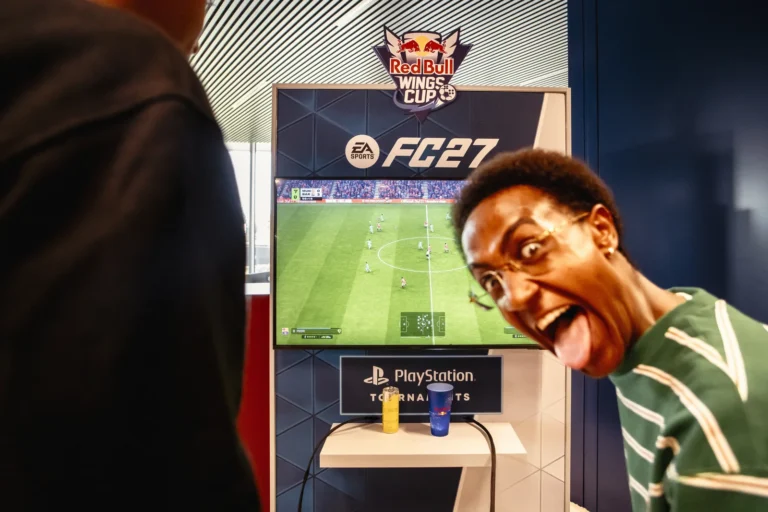 Le 23 septembre à Bruxelles, Red Bull, la Pro League et EA SPORTS ont fait jouer footballeurs, créateurs et pros aux premiers matchs d’EA SPORTS FC 27 et lancé la Red Bull Wings Cup : qualifications dès le 25 septembre, finale belge puis Miami.
Vous lisez info-lux régulièrement ?
Ajoutez info-lux.com à vos sources préférées : Google vous montrera plus souvent nos articles dans Actualités, Discover et ses réponses IA.
Ou par ce lien : ajouter info-lux.com comme source préférée.
