 Wallonie


 France
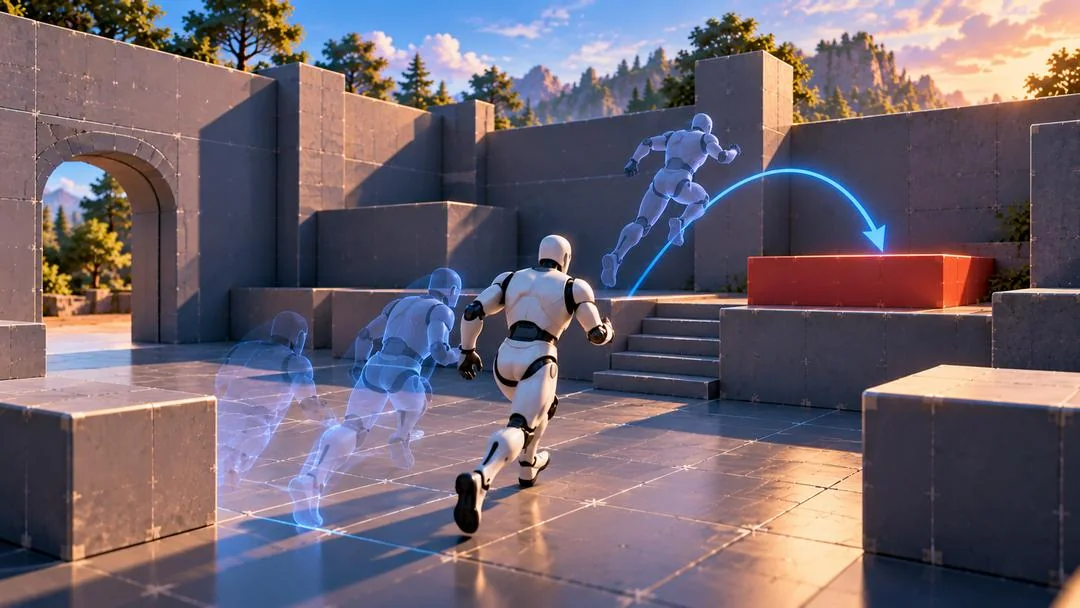
Ajouter un personnage dans Unreal Engine 5 : comprendre et régler ses déplacements Gaming
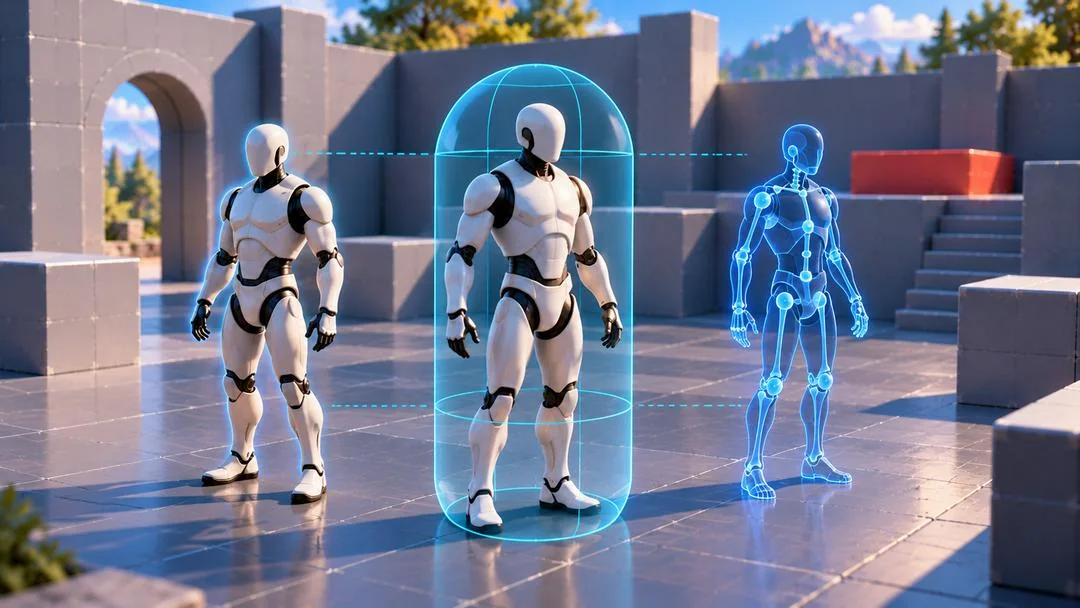
Ajouter un personnage jouable dans Unreal Engine 5 demande de relier plusieurs éléments : un modèle visible, un système de déplacement, des commandes et une caméra. Pour un débutant, le modèle Third Person fournit déjà cette base. Il permet de comprendre chaque fonction avant de construire un personnage entièrement personnalisé.
🗓️ Mis à jour le
Ce quatrième épisode reprend le projet Blueprint et la petite cour créés dans les guides précédents. Nous allons préparer une variante du personnage existant, choisir son apparition dans le niveau, adapter les commandes et régler ses déplacements. Aucun code C++ ni personnage téléchargé n’est nécessaire.
L’objectif est de disposer d’un personnage contrôlable, capable de traverser la cour, contourner les obstacles et rejoindre une plateforme. La méthode conserve les systèmes fonctionnels du modèle et évite d’ajouter involontairement deux personnages jouables. Les noms de certains assets et l’organisation des commandes peuvent varier selon la version d’Unreal Engine 5.
Un personnage jouable rassemble plusieurs fonctions
Dans Unreal Engine, la classe Character est une spécialisation de Pawn, la classe utilisée pour représenter un élément pouvant être contrôlé. Elle rassemble notamment une capsule de collision, un maillage animé et un composant de déplacement.
Le Skeletal Mesh représente l’apparence du personnage et son squelette. La capsule sert aux collisions de déplacement. Le composant Character Movement gère les comportements comme la marche, la chute et le saut.
Ces éléments remplissent des rôles différents. Modifier la silhouette ne change pas automatiquement la capsule. Ajouter une animation ne suffit pas non plus à définir les commandes.
Pour comprendre cette organisation, ouvrez le Blueprint du personnage Third Person et regardez sa liste de composants. Repérez la capsule, le Mesh et Character Movement avant de modifier quoi que ce soit. La documentation officielle sur les Characters décrit cette architecture.
Cette séparation facilite le diagnostic : un problème visuel et un problème de déplacement ne demandent pas nécessairement la même correction.
Préparer une variante du personnage Third Person
Dans le Content Browser, recherchez le Blueprint du personnage fourni par le modèle. Epic utilise notamment le nom BP_ThirdPersonCharacter dans sa documentation. Le chemin exact peut différer dans votre projet.
Avant de poursuivre, lancez Play pour confirmer que ce personnage fonctionne dans votre cour. Arrêtez ensuite la session et dupliquez son Blueprint depuis le menu contextuel du Content Browser. Nommez cette copie BP_PersonnageCour.
Cette copie constitue votre variante de travail. Elle conserve les composants et la logique du modèle, tout en permettant de distinguer vos réglages de la ressource initiale.
Ouvrez BP_PersonnageCour, puis utilisez Compile et Save. Vérifiez que la compilation ne signale pas d’erreur avant de continuer.
Pour l’instant, gardez le mannequin et ses animations. Importer immédiatement un personnage extérieur ajouterait des questions de squelette, de compatibilité et d’animation qui compliqueraient cet exercice consacré au contrôle.
Choisir le personnage utilisé par le GameMode
Le GameMode définit une partie des règles de la session et les classes utilisées par le jeu. Son réglage Default Pawn Class indique notamment quel Pawn doit être créé pour le joueur dans le fonctionnement standard.
Identifiez le GameMode actif : consultez Maps & Modes dans Project Settings, puis vérifiez si World Settings impose un GameMode Override pour votre niveau.
Dupliquez le Blueprint du GameMode utilisé par le modèle et nommez la copie BP_ModeCour. Conserver cette base permet de préserver les autres classes déjà configurées, notamment le contrôleur.
Ouvrez BP_ModeCour, choisissez Class Defaults et remplacez Default Pawn Class par BP_PersonnageCour. Compilez et enregistrez. Dans World Settings, sélectionnez ensuite BP_ModeCour comme GameMode Override du niveau.
Cette procédure suit les mécanismes décrits dans le guide de configuration du GameMode. Elle permet de personnaliser la cour sans imposer immédiatement les mêmes réglages à tous les niveaux du projet.
Faire apparaître le personnage au bon endroit
Le Player Start indique une position de départ utilisée par le système d’apparition du modèle. Placez-le dans une zone dégagée de la cour, au-dessus du sol, sans que sa capsule chevauche un mur ou un obstacle.
Sa flèche donne également un repère d’orientation. Pour cet exercice, dirigez-la vers le trajet principal afin que le joueur découvre immédiatement l’espace à parcourir.
Si BADsize apparaît, déplacez le Player Start jusqu’à supprimer le chevauchement signalé. Vérifiez aussi les options de Play : le départ peut être configuré à la position de la caméra de l’éditeur plutôt qu’au Player Start.
Avec cette méthode, vous n’avez pas besoin de faire glisser BP_PersonnageCour dans le niveau. Le GameMode se charge de créer le personnage.
Si vous voyez deux mannequins, recherchez un personnage placé manuellement dans la scène en plus de celui généré au lancement. Identifiez leur origine avant d’en supprimer un.
Comprendre qui reçoit les commandes du joueur
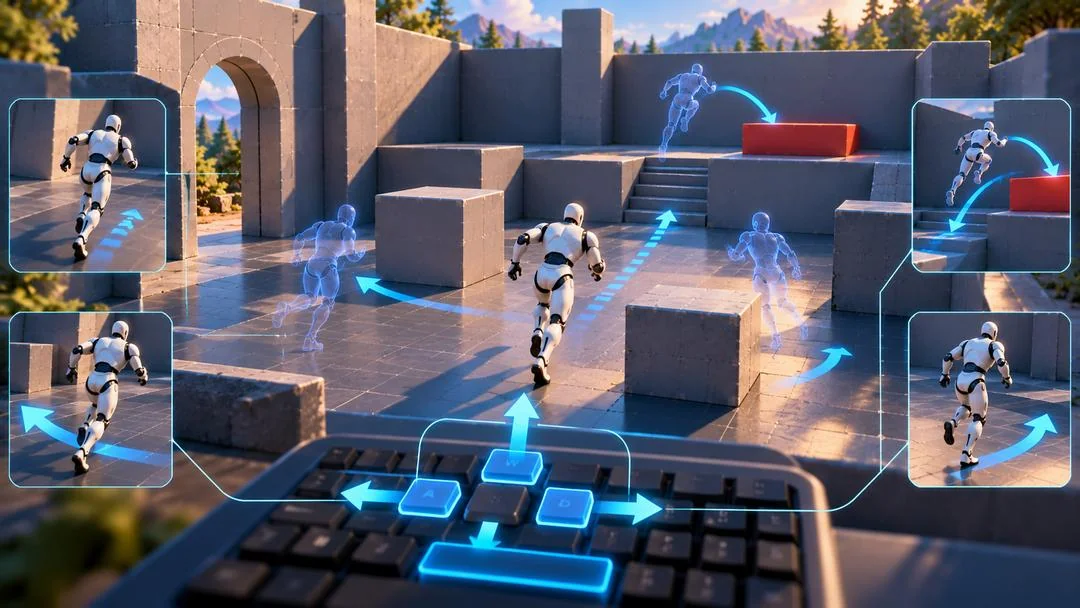
Le PlayerController établit le lien entre le joueur et le Pawn contrôlé. Unreal Engine utilise le terme possession pour désigner cette prise de contrôle.
Dans le fonctionnement standard du modèle, le système crée le personnage prévu par le GameMode et lui associe le contrôleur. Placer un modèle visible dans le niveau ne garantit donc pas qu’il recevra les commandes.
Pour cet exercice, conservez cette organisation. Évitez de combiner l’apparition automatique avec une seconde configuration destinée à prendre le contrôle d’un personnage déjà placé.
Lancez Play et cliquez dans la vue pour lui donner les entrées. Vérifiez le déplacement et la caméra avant de modifier les touches.
Ce premier contrôle permet de distinguer trois questions : le personnage existe-t-il, est-il contrôlé et reçoit-il les bonnes actions ? Cette lecture aide aussi à comprendre les systèmes derrière les expériences Gaming.
Repérer les actions de déplacement et de caméra
Les modèles récents utilisent Enhanced Input pour organiser les commandes. Une Input Action représente une action, comme se déplacer, regarder autour de soi ou sauter. Un Input Mapping Context associe les entrées à ces actions.
Dans votre projet, repérez les ressources d’entrée du modèle. Leurs noms comportent souvent des préfixes comme IA pour les actions et IMC pour les contextes, mais vérifiez les références réellement utilisées.
L’activation du contexte peut se trouver dans le personnage ou dans le contrôleur selon la version. Conservez la logique existante plutôt que d’ajouter un second contexte au hasard.
Ouvrez le contexte actif et identifiez les associations du déplacement, de la souris et du saut. La documentation Enhanced Input explique ces relations.
Avant toute modification, notez les touches actuelles. Vous pourrez ainsi comparer les résultats et revenir à une configuration connue si une direction ne répond plus correctement.
Adapter les touches à son clavier
Le modèle documenté par Epic utilise notamment WASD pour les déplacements. Sur un clavier AZERTY, vérifiez les touches reçues avant de décider d’utiliser ZQSD.
Dans le contexte actif, remplacez uniquement les touches concernées, en conservant les modificateurs associés à chaque direction. Le déplacement sur deux axes utilise des transformations pour distinguer l’avant, l’arrière, la gauche et la droite.
Par exemple, si vous remplacez W par Z pour avancer, gardez les modificateurs de cette ligne. Faites de même pour A remplacé par Q. Ne recréez pas toutes les associations sans examiner celles du modèle.
Enregistrez, puis testez chaque direction séparément. Essayez ensuite une diagonale et un déplacement après rotation de la caméra.
Ce test vérifie la cohérence des commandes. Le personnage doit répondre à l’intention attendue, sans inversion accidentelle ni changement de comportement lié à une modification mal identifiée.
Régler la vitesse dans Character Movement
Ouvrez BP_PersonnageCour et sélectionnez Character Movement. Recherchez Max Walk Speed dans Details. Ce paramètre définit la vitesse maximale utilisée pour la marche dans ce système.
Notez sa valeur actuelle avant de la modifier. Réduisez-la légèrement pour un premier essai, puis compilez et enregistrez le Blueprint.
Traversez la cour avec le même trajet qu’auparavant. Observez le temps nécessaire pour atteindre la plateforme, la facilité à contourner les obstacles et le contrôle dans les passages étroits.
Augmentez ensuite la valeur pour comparer. Ces essais servent à choisir une vitesse adaptée à votre espace ; aucune valeur ne convient à tous les jeux.
Si le changement n’a pas d’effet, vérifiez que BP_PersonnageCour est bien le personnage utilisé. Une logique du modèle peut également réaffecter la vitesse pendant l’exécution. Modifier un paramètre dans une classe inactive ne changera pas le résultat.
Observer l’accélération et l’arrêt
La vitesse maximale ne décrit pas à elle seule la sensation de déplacement. L’accélération et le freinage interviennent aussi dans la manière dont le personnage démarre, change de direction et s’arrête.
Character Movement expose notamment Max Acceleration et Braking Deceleration Walking. Leur effet doit être évalué avec les autres paramètres du composant, dont la friction.
Pour apprendre, conservez d’abord leurs valeurs existantes. Observez le personnage en maintenant une direction, puis en relâchant la touche. Essayez ensuite un changement de direction dans un espace dégagé.
Si vous ajustez un réglage, gardez les autres constants et comparez le même mouvement. Cette méthode permet d’identifier plus clairement l’effet du changement.
Dans un projet Gaming, la sensation de contrôle résulte de plusieurs décisions coordonnées. Une vitesse élevée n’apporte pas automatiquement un déplacement agréable ou précis.
Ajuster le saut sans modifier tout le parcours
Dans Character Movement, Jump Z Velocity correspond à la vitesse verticale initiale du saut. Gravity Scale agit sur la gravité appliquée au personnage, tandis qu’Air Control intervient dans le contrôle latéral pendant la chute.
Commencez par conserver la gravité et ajuster seulement Jump Z Velocity. Notez la valeur initiale, appliquez une variation limitée, compilez et testez la plateforme.
Ces paramètres sont décrits dans la référence officielle de Character Movement. Leur présence dans cette documentation ne vous oblige pas à utiliser Python : nous les réglons ici dans l’éditeur.
Comparez un saut à l’arrêt et un saut en déplacement. Vérifiez la réception et la possibilité de corriger la trajectoire.
N’adaptez pas simultanément la hauteur de la plateforme et tous les réglages du saut. Vous perdriez le repère nécessaire pour comprendre ce qui a facilité ou compliqué le passage.
Vérifier l’orientation du personnage
Le personnage et la caméra ne suivent pas nécessairement la même orientation. Selon la configuration, le personnage peut se tourner vers sa direction de déplacement ou suivre davantage l’orientation du contrôleur.
Le réglage Orient Rotation to Movement, dans Character Movement, intervient dans cette organisation. Il doit être considéré avec les options de rotation du personnage et du contrôleur.
Conservez d’abord le comportement du modèle Third Person. Faites tourner la caméra, puis déplacez-vous vers l’avant et sur les côtés. Observez séparément la direction du mouvement et celle du mannequin.
Si le résultat paraît incohérent, revenez aux réglages initiaux avant d’activer plusieurs options. Une configuration destinée à un jeu de tir peut rechercher un comportement différent de celui d’un jeu de plateforme.
Le but de cet exercice est de reconnaître le fonctionnement choisi et de le garder cohérent avec les déplacements dans la cour.
Régler une caméra qui accompagne le mouvement
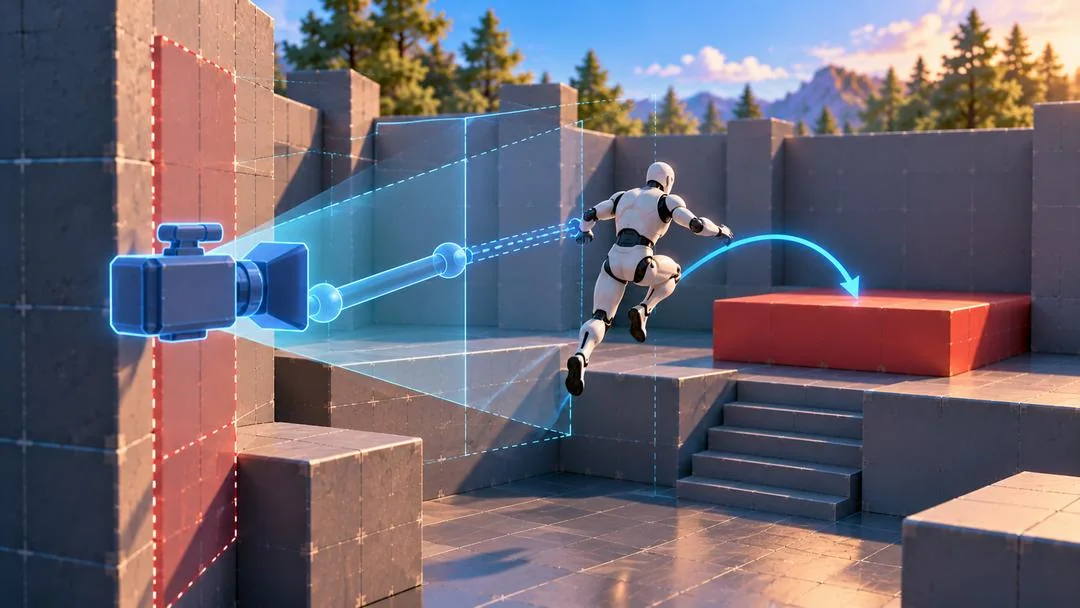
Le modèle Third Person utilise une caméra placée derrière le personnage, généralement reliée à un Spring Arm. Ce composant maintient une distance et peut réduire cette distance lorsqu’un obstacle gêne la caméra.
Dans BP_PersonnageCour, sélectionnez le composant correspondant, souvent nommé CameraBoom. Repérez Target Arm Length et notez sa valeur actuelle.
Modifiez légèrement cette longueur, puis testez la cour. Une caméra plus proche peut réduire la visibilité du parcours ; une caméra plus éloignée peut rencontrer davantage d’obstacles.
Vérifiez aussi Do Collision Test. Le fonctionnement est détaillé dans le guide des Spring Arms d’Epic Games.
Testez près des murs, dans les angles et lors d’un saut. Le réglage satisfaisant en terrain ouvert n’est pas forcément adapté à un passage étroit. La caméra doit permettre de comprendre où l’on va et où l’on peut atterrir.
Distinguer le mouvement des animations
Character Movement fait évoluer le personnage dans le monde. L’Animation Blueprint organise notamment les poses affichées selon les données qu’il utilise.
Le déplacement et son apparence sont donc liés, sans être identiques. Un personnage peut avancer alors que son animation ne correspond pas correctement à sa vitesse.
Pour ce guide, gardez le maillage et l’Animation Blueprint associés au modèle. Après un changement important de vitesse, observez si la course conserve une apparence cohérente.
Remplacer le mannequin par une ressource extérieure demandera de vérifier le squelette et les animations compatibles. Un simple changement de modèle ne garantit pas un personnage correctement animé.
Cette distinction aide à analyser les sensations de mouvement dans les jeux Gaming : les commandes, la trajectoire, les animations et la caméra participent ensemble à la perception du contrôle.
Diagnostiquer un personnage qui ne répond pas
Si aucun personnage n’apparaît, vérifiez d’abord le GameMode actif et sa Default Pawn Class. Contrôlez ensuite le Player Start et les éventuelles erreurs affichées au lancement.
Si le personnage apparaît mais ne bouge pas, confirmez que vous êtes dans une session Play, puis cliquez dans la vue. Examinez ensuite la prise de contrôle et l’activation du contexte d’entrée.
Si une seule direction est incorrecte, revenez aux associations de touches et à leurs modificateurs. Si le personnage rencontre un obstacle invisible, vérifiez les collisions du décor et de sa capsule.
Si vos réglages semblent ignorés, recherchez la classe effectivement utilisée et les changements appliqués pendant l’exécution.
Procédez dans cet ordre plutôt que de reconstruire immédiatement le système. Un message d’erreur, une référence de classe ou une association de touche constitue souvent un indice plus utile qu’une modification générale.
Terminer avec un parcours de test reproductible
Depuis le Player Start, traversez la cour, contournez un obstacle, changez de direction et sautez vers la plateforme. Tournez ensuite la caméra près d’un mur.
Gardez ce parcours pour comparer vos réglages. Notez les valeurs retenues et les difficultés observées : arrêt imprécis, saut trop généreux ou visibilité insuffisante, par exemple.
Enregistrez le niveau, les Blueprints et les ressources d’entrée modifiées. Fermez puis rouvrez le projet pour vérifier que votre configuration fonctionne encore.
Votre personnage dispose maintenant d’une place définie dans le niveau et de réglages que vous comprenez. Avant d’ajouter un sprint, une esquive ou de nouvelles animations, stabilisez cette base. Un déplacement simple et fiable permet de construire la suite sur des repères solides.
Les images utilisées pour illustrer cet article ont été créées à l’aide de l’intelligence artificielle.
Dans le même dossier
Retrouvez l’ensemble de la rubrique dans notre guide du jeu vidéo en Belgique et en Grande Région.
QUESTIONS FRÉQUENTES
- Faut-il créer le personnage entièrement à partir de zéro ?
Non. Une copie du personnage Third Person conserve une base fonctionnelle pour apprendre à modifier ses réglages. - Comment choisir le personnage joué au lancement ?
Configurez Default Pawn Class dans le GameMode utilisé par le niveau, puis vérifiez son éventuel GameMode Override. - Faut-il placer le personnage manuellement dans la cour ?
Pas avec la méthode de ce guide. Le GameMode crée le personnage au lancement à partir du point de départ prévu. - Comment adapter les commandes à un clavier AZERTY ?
Modifiez les touches du contexte d’entrée actif en conservant les modificateurs de chaque direction, puis testez les associations. - Où règle-t-on la vitesse de déplacement ?
Dans Character Movement, avec Max Walk Speed. Vérifiez aussi que la classe modifiée est celle effectivement utilisée. - Quel paramètre permet d’ajuster le saut ?
Jump Z Velocity agit sur son départ vertical. La gravité et le contrôle aérien influencent également la trajectoire. - Comment changer la distance de la caméra ?
Ajustez Target Arm Length dans le Spring Arm, puis vérifiez le résultat près des obstacles et pendant les sauts. - Pourquoi le personnage reste-t-il immobile ?
Contrôlez la session Play, les entrées de la vue, la prise de contrôle et le contexte de commandes avant de reconstruire le système.
Vous avez apprécié cet article ? Partagez-le !
N’hésitez pas à livrer votre avis ou vos impressions en commentaire !
Sur nos articles, l’information est accessible à 100% gratuitement
Suivez-nous sur nos réseaux sociaux : Facebook et Instagram
Rejoignez également le serveur Discord d’Info Gaming : Discord
D’AUTRES INFOS GAMING
- Gaming > Nouveauté > Ghost in the SQL Data
 Un appel signale l’incendie d’une école quatorze minutes avant que le premier témoin aperçoive les flammes. Qui a téléphoné aussi tôt ? Dans Ghost in the SQL Data, la réponse se cherche au milieu d’une année d’appels aux services d’urgence parisiens.
- Gaming > Guide > Programmer sans coder grâce aux Blueprints dans Unreal Engine 5
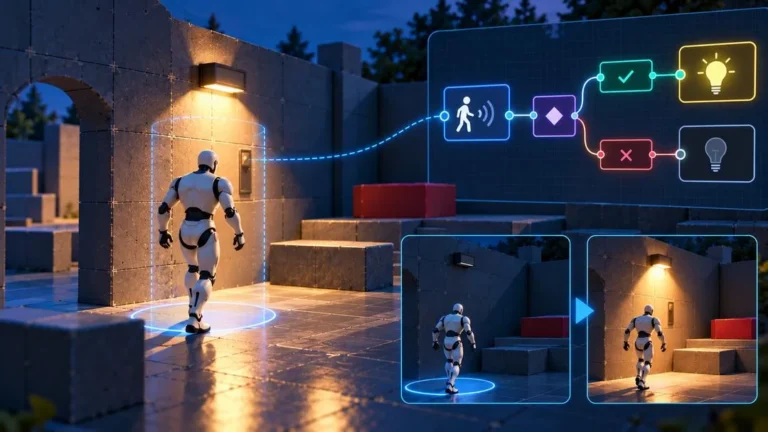 Les Blueprints permettent de programmer des comportements dans Unreal Engine 5 en reliant des nœuds visuels. Ils évitent de commencer par écrire du code C++, mais reposent toujours sur une logique de programmation : recevoir un événement, vérifier une condition et déclencher une action.
- Gaming > Guide > Ajouter un personnage et gérer ses déplacements dans Unreal Engine 5
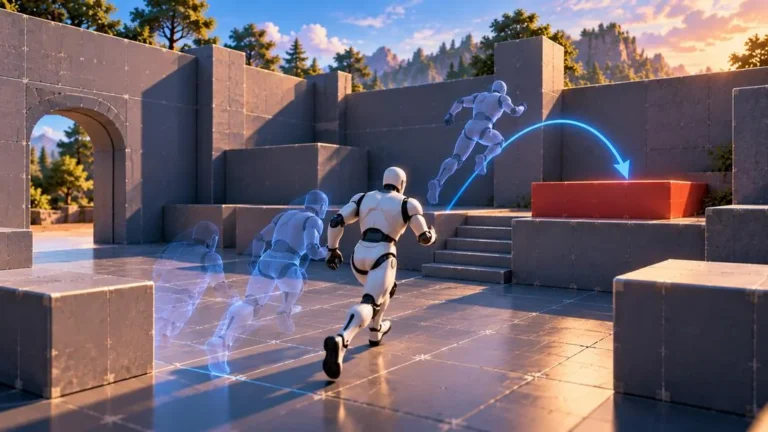 Ajouter un personnage jouable dans Unreal Engine 5 demande de relier plusieurs éléments : un modèle visible, un système de déplacement, des commandes et une caméra. Pour un débutant, le modèle Third Person fournit déjà cette base.
- Gaming > Guide > Créer son premier environnement en 3D avec Unreal Engine 5
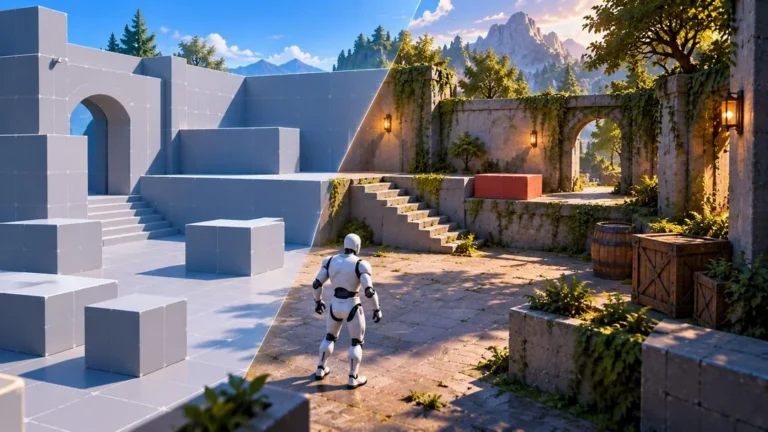 Créer un environnement en 3D dans Unreal Engine 5 consiste à assembler un espace, définir ses surfaces, régler son éclairage et vérifier les déplacements du joueur. Pour un débutant, une petite cour avec un passage et quelques obstacles offre un objectif accessible.
- Gaming > Guide > Installer Unreal Engine 5 et créer son premier projet
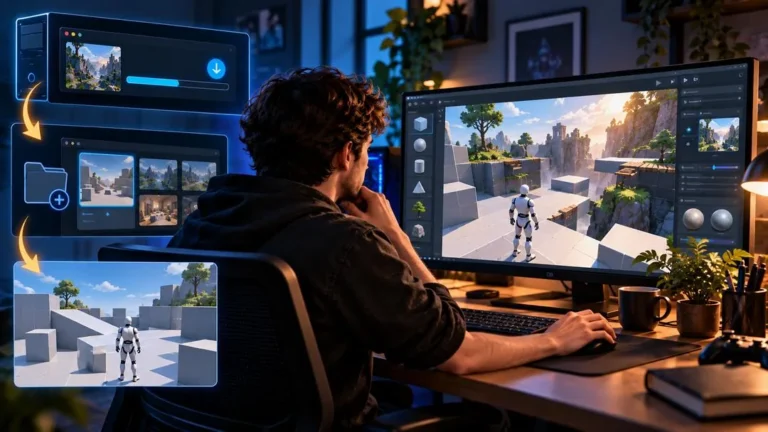 Installer Unreal Engine 5 permet de passer de la découverte du moteur à la création d’une première expérience interactive.
- Gaming > Guide > Découvrir Unreal Engine 5 et comprendre son fonctionnement
 Unreal Engine 5 est un moteur de création développé par Epic Games. Il permet de construire des jeux vidéo et des expériences interactives en réunissant les outils nécessaires pour afficher un univers, gérer les déplacements, programmer les interactions et produire du son.
Vous lisez info-lux régulièrement ?
Ajoutez info-lux.com à vos sources préférées : Google vous montrera plus souvent nos articles dans Actualités, Discover et ses réponses IA.
Ou par ce lien : ajouter info-lux.com comme source préférée.
