 Wallonie


 France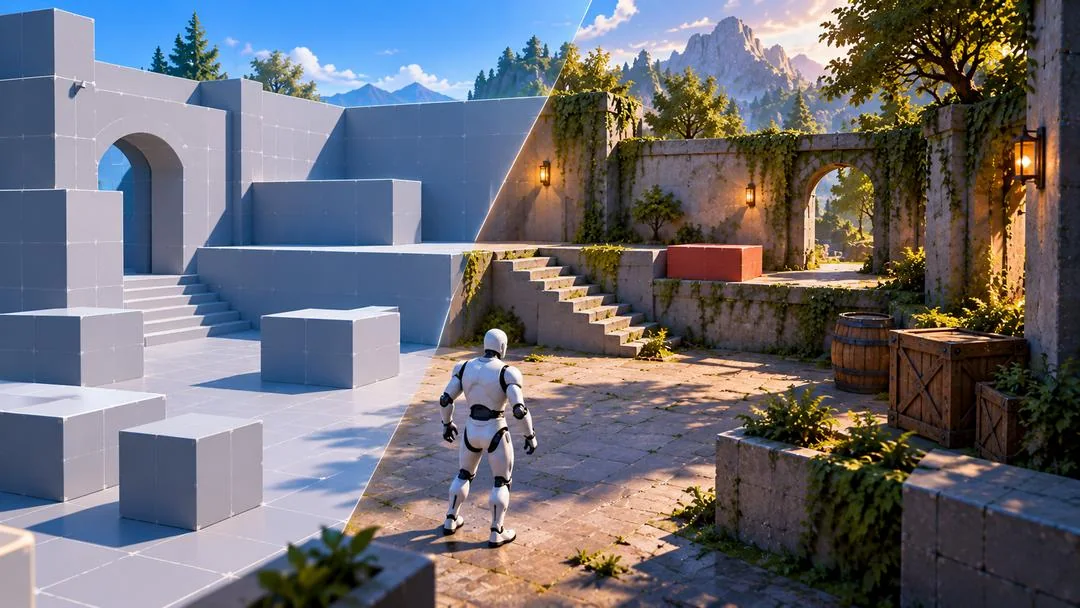
Créer son premier environnement en 3D : construire un espace Gaming jouable avec Unreal Engine 5
Créer un environnement en 3D dans Unreal Engine 5 consiste à assembler un espace, définir ses surfaces, régler son éclairage et vérifier les déplacements du joueur. Pour un débutant, une petite cour avec un passage et quelques obstacles offre un objectif accessible. Elle permet de comprendre comment les outils de l’éditeur transforment des formes simples en un lieu que l’on peut parcourir.
🗓️ Mis à jour le
Ce troisième épisode s’appuie sur un projet Third Person en Blueprint, comme celui créé dans le guide précédent. Aucun logiciel de modélisation supplémentaire ni programmation C++ n’est nécessaire pour cet exercice. Nous utiliserons les objets de base du moteur et conserverons les systèmes de déplacement déjà disponibles.
La progression est simple : préparer le niveau, construire les volumes, vérifier les collisions, choisir des matériaux et ajuster la lumière. Le résultat attendu est une scène modeste, lisible et enregistrée, dans laquelle le personnage peut circuler. Les intitulés des menus peuvent varier selon la version et la langue de l’éditeur.
Choisir un lieu simple avant de placer les objets
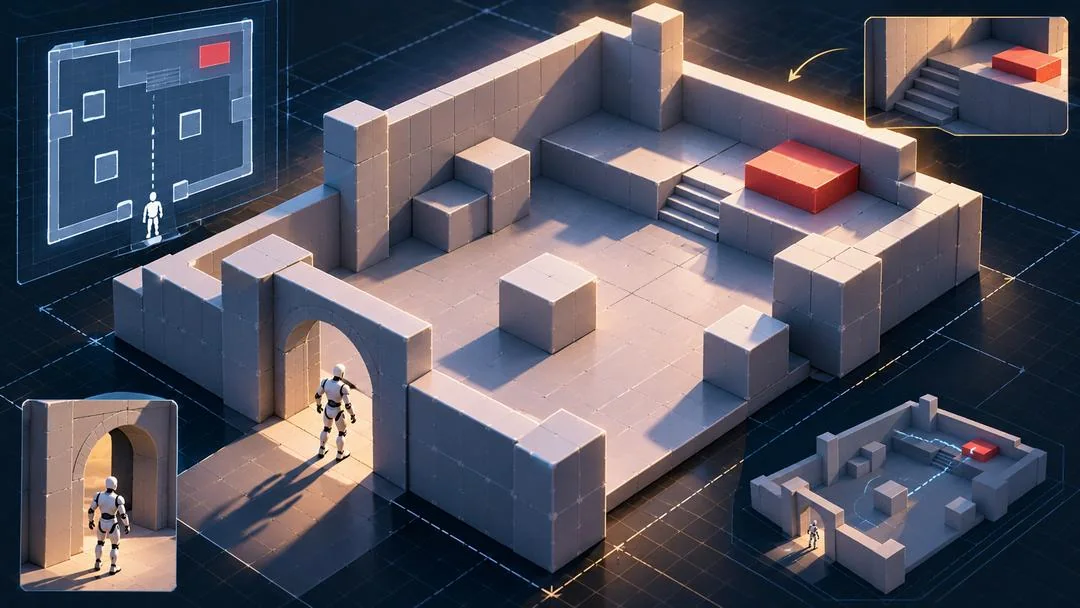
Commencez par une intention précise : une cour extérieure, bordée de murs, avec une entrée dégagée et une plateforme basse à rejoindre. Ce cadre évite de multiplier les difficultés d’un grand paysage ou d’une ville entière.
Dessinez rapidement le plan sur une feuille. Indiquez le départ, le trajet principal et la destination. Quelques rectangles suffisent pour représenter les murs et les obstacles. Ce dessin sert à décider ce que l’espace doit permettre, avant de travailler son apparence.
Pour cet exercice, prévoyez une zone de circulation centrale et un repère visible au fond. Laissez assez de place pour contourner un obstacle et observer la destination.
Cette méthode aide aussi à regarder autrement les univers du Gaming. Un environnement se découvre par des mouvements, des perspectives et des choix de parcours, autant que par ses détails graphiques.
Préparer une copie du niveau Third Person
Ouvrez votre projet et lancez brièvement Play pour confirmer que le personnage fonctionne. Arrêtez ensuite la session avant de modifier le décor. Le modèle Third Person fournit déjà une base jouable et une scène de test ; il est utile de conserver ce point de départ.
Enregistrez le niveau sous un nouveau nom avec la commande d’enregistrement sous disponible dans le menu File. Choisissez, par exemple, CourApprentissage, dans un dossier Maps de votre projet. Vérifiez que le niveau portant ce nouveau nom est bien ouvert avant de poursuivre.
Conservez le sol, les acteurs d’éclairage et le Player Start. Vous pouvez retirer quelques obstacles du modèle après les avoir identifiés dans l’Outliner. Procédez par petites étapes et testez de nouveau.
L’intérêt de cette copie est concret : elle permet d’expérimenter tout en gardant une scène de référence. Évitez de supprimer un acteur simplement parce que son nom vous paraît technique.
Construire les grands volumes avec des formes simples
La première version du décor peut rester composée de cubes. Cette étape, souvent appelée blockout, sert à éprouver les dimensions et le parcours avant de détailler les surfaces.
Ouvrez le panneau Place Actors depuis le menu Window, puis cherchez Cube. Faites glisser cette forme dans la scène. Vous pouvez aussi placer une ressource depuis le Content Browser. Epic décrit ces manipulations dans sa documentation sur le placement des acteurs.
Sélectionnez le cube et utilisez Scale, dans le panneau Details, pour lui donner la forme d’un mur. Positionnez-le le long d’un bord du sol. Ajoutez ensuite un deuxième mur et une plateforme basse.
À ce stade, cherchez uniquement une organisation claire. Une forme simple révèle immédiatement un passage trop étroit ou un obstacle mal placé. Des textures détaillées rendraient ces problèmes plus difficiles à isoler.
Déplacer, orienter et aligner les éléments
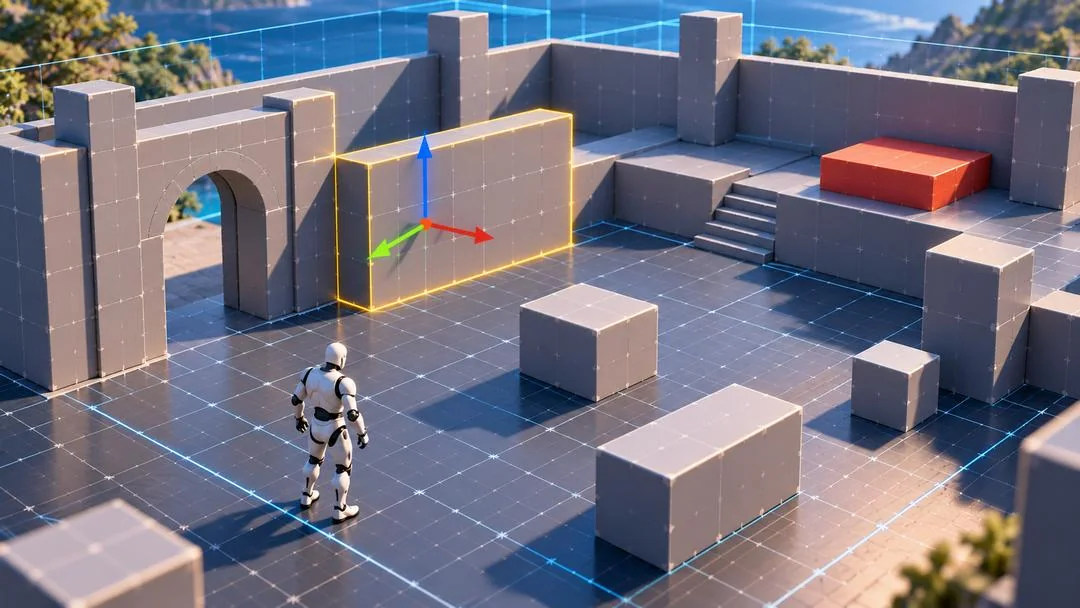
Chaque acteur possède une position, une rotation et une échelle. Les champs Location, Rotation et Scale permettent de modifier ces valeurs dans Details. Les outils visuels de la vue 3D permettent également de manipuler l’objet sélectionné.
Dans Unreal Engine, l’axe Z correspond à la verticale. Pour relever une plateforme, modifiez donc sa position sur Z. Pour l’allonger, ajustez son échelle sur l’axe concerné, puis observez le résultat.
Activez l’alignement sur la grille, appelé Grid Snapping, pour déplacer les objets par incréments. Cela facilite les raccords entre murs et plateformes. Le réglage doit correspondre à la précision recherchée : un pas trop important peut gêner les ajustements fins.
Pour reproduire un mur, vous pouvez maintenir Alt en déplaçant son outil de translation. Cette manipulation crée une copie. Vérifiez toujours la sélection avant de modifier plusieurs éléments, afin d’éviter de déplacer tout un ensemble involontairement.
Vérifier l’échelle avec le personnage
Une vue aérienne peut donner l’impression que tout est correctement dimensionné. Le personnage révèle souvent d’autres difficultés : une ouverture trop basse, une marche disproportionnée ou une caméra coincée près d’un mur.
Lancez Play après les premiers volumes. Traversez la cour, contournez les obstacles et approchez-vous des limites. Évaluez l’espace depuis la caméra de jeu, plutôt que depuis un point de vue éloigné dans l’éditeur.
Prenez le personnage comme repère pour cet exercice. Une entrée doit lui permettre de passer ; une plateforme destinée au saut doit être testée avec ses déplacements actuels. Il n’existe pas de dimension idéale commune à tous les jeux.
Notez un seul problème, arrêtez la session et corrigez-le. Cette boucle évite de modifier simultanément la taille des murs, la vitesse du personnage et la caméra sans savoir quel changement a produit le résultat.
Contrôler les collisions et le point de départ
Un objet visible n’est pas forcément un obstacle physique. Sa géométrie représente sa forme, tandis que sa collision définit les interactions prises en compte avec d’autres éléments.
Si le personnage traverse un mur, vérifiez les réglages de collision de l’acteur et de son maillage. Dans le Static Mesh Editor, une forme de collision simple peut être ajoutée depuis le menu Collision. Pour un bloc rectangulaire, une boîte constitue une représentation facile à comprendre. Consultez le guide officiel des collisions avant de modifier une ressource partagée par plusieurs objets.
Contrôlez aussi le Player Start, qui indique le point de départ utilisé par le système du modèle. Sa capsule doit être dégagée. L’avertissement BADsize signale un chevauchement avec un élément du niveau.
Si Play démarre ailleurs que prévu, examinez ses options de départ : une session peut utiliser la position de la caméra plutôt que le Player Start.
Donner une fonction claire à chaque partie du décor
Lorsque les déplacements fonctionnent, examinez la lecture du parcours. Depuis l’entrée, le joueur doit pouvoir identifier une direction ou un objectif. Pour notre cour, la plateforme du fond peut remplir ce rôle.
Laissez une ouverture dans les murs et évitez de remplir le centre d’obstacles équivalents. Un élément principal et quelques éléments secondaires suffisent à structurer la scène.
Vous pouvez créer une progression visuelle : espace ouvert au départ, passage plus resserré, puis zone d’arrivée dégagée. Il s’agit ici d’une proposition de composition, pas d’une règle obligatoire pour tous les genres.
Cette attention au trajet distingue un décor contemplatif d’un espace pensé pour le jeu. Elle aide à comprendre les choix des créateurs dont nous suivons les productions Gaming, même lorsque leurs univers sont beaucoup plus vastes.
Créer un matériau simple pour différencier les surfaces
Un matériau définit des propriétés de surface, notamment sa couleur et sa rugosité. Il permet de donner une apparence différente à deux objets utilisant la même forme.
Dans le Content Browser, créez un Material depuis le menu de création, puis nommez-le M_CourSol. Ouvrez-le dans l’éditeur de matériaux. Ajoutez un nœud Constant3Vector, choisissez une couleur et reliez sa sortie à Base Color.
Ajoutez ensuite un nœud Constant relié à Roughness. Une valeur de 0,8 peut servir de départ pour une surface plutôt mate. C’est un choix d’exercice, pas une mesure universelle pour un matériau réel. Appliquez et enregistrez les changements.
Assignez ce matériau au sol dans la section Materials de l’acteur sélectionné. Pour les murs, créez une seconde couleur sobre. Consultez le parcours de prise en main d’Epic pour retrouver les outils si leur présentation diffère.
Utiliser les couleurs avec mesure
Pour cette première cour, limitez la palette à quelques surfaces distinctes. Un sol gris, des murs légèrement plus sombres et une plateforme colorée permettent de reconnaître les fonctions sans surcharger le décor.
Testez la scène après l’application des matériaux. Une couleur agréable dans l’aperçu du matériau peut paraître différente sous l’éclairage du niveau. Observez aussi si la plateforme reste visible depuis l’entrée.
Plus tard, un matériau parent paramétré pourra servir de base à plusieurs instances. Ces instances permettent de modifier les paramètres exposés sans reconstruire chaque fois le graphe. Elles ne rendent toutefois pas toutes les propriétés automatiquement éditables.
Pour cet exercice, quelques matériaux simples suffisent. L’objectif est de comprendre leur attribution et leur effet dans la scène. Les textures détaillées pourront venir ensuite, lorsque les volumes et le parcours auront été validés.
Ajuster la lumière pour rendre l’espace lisible
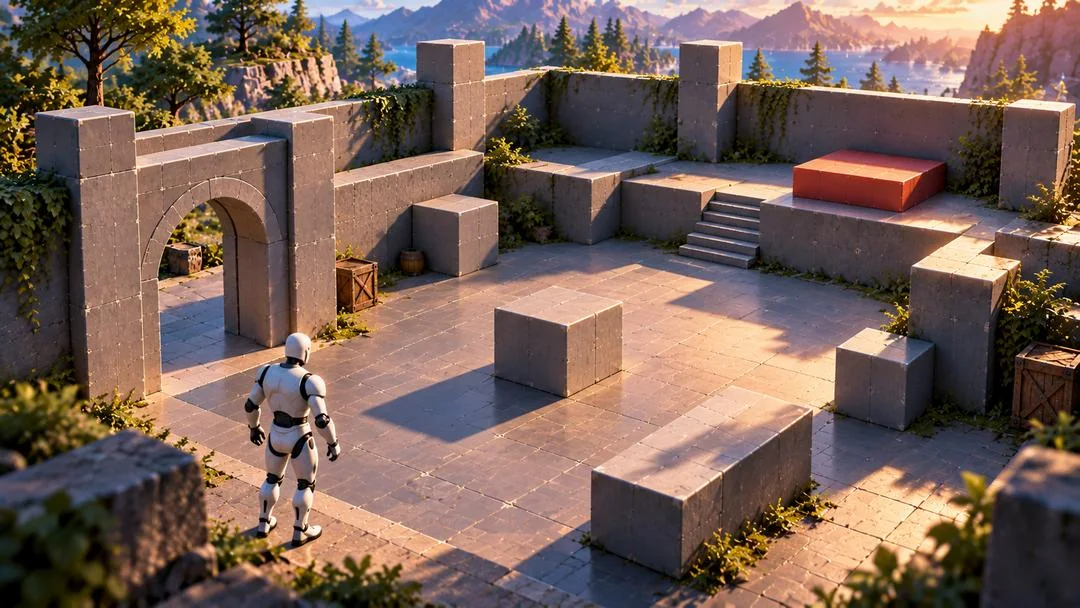
Gardez d’abord l’éclairage du modèle, puis identifiez ses acteurs dans l’Outliner. Une Directional Light représente une source dont les rayons sont parallèles, adaptée notamment à l’évocation du soleil. Une Sky Light contribue à l’éclairage à partir du ciel et de l’environnement.
Sélectionnez la lumière directionnelle et modifiez progressivement son orientation. Observez le déplacement des ombres sur les murs et le sol. Pour notre cour, choisissez une direction qui permet de distinguer les volumes sans masquer le passage principal.
Évaluez ensuite les zones sombres avant de toucher à l’intensité de plusieurs sources. La documentation des lumières directionnelles détaille leurs réglages.
Privilégiez une scène claire pour apprendre. Une ambiance nocturne ou très contrastée ajouterait des difficultés au diagnostic. L’éclairage doit ici aider à comprendre les formes, le trajet et la position des obstacles.
Ajouter quelques détails sans gêner la circulation
Une fois les volumes, les collisions et les surfaces validés, ajoutez un nombre limité d’éléments secondaires. Pour notre cour, quelques blocs évoquant des caisses ou des piliers peuvent donner du rythme aux bords du parcours.
Réutilisez les formes déjà disponibles avant d’importer une bibliothèque complète. Placez les détails en laissant libre la circulation principale. Un objet qui améliore une vue fixe peut devenir gênant lorsque le personnage tourne autour.
Après chaque ajout, vérifiez la caméra et les déplacements. Si un détail bloque inutilement le passage, déplacez-le ou retirez-le.
Lorsque vous utiliserez des ressources externes, contrôlez leur licence et leurs conditions d’utilisation. Les images des annonces Gaming montrent souvent le résultat final ; votre apprentissage gagne à conserver des étapes intermédiaires faciles à comprendre et à modifier.
Tester l’ensemble avant de considérer la scène terminée
Effectuez maintenant un parcours complet depuis le point de départ. Vérifiez l’entrée, les passages entre les murs, la plateforme et les angles dans lesquels la caméra pourrait se retrouver gênée.
Pour rendre cette vérification utile, gardez le même trajet d’un test à l’autre. Vous pourrez comparer plus facilement les effets d’un déplacement d’objet ou d’un changement de lumière.
Si la fluidité diminue après un ajout, identifiez ce qui a changé. Les outils de profilage permettent ensuite de mesurer les coûts de rendu ou d’exécution, plutôt que de supposer automatiquement que le nombre de polygones explique tout.
Une première scène n’a pas besoin d’effets nombreux pour être intéressante. Avant d’ajouter du brouillard ou des particules, assurez-vous que l’espace actuel remplit son objectif : offrir un parcours compréhensible, praticable et agréable à observer.
Enregistrer une étape de travail que l’on peut reprendre
Enregistrez le niveau et les matériaux modifiés. Fermez ensuite l’éditeur, rouvrez le projet et chargez CourApprentissage pour vérifier que les changements sont conservés.
Gardez une copie du dossier complet du projet lorsque l’éditeur est fermé. Le fichier .uproject seul ne contient pas toutes ses ressources. Pour déplacer ou renommer des assets individuels, utilisez le Content Browser : Epic déconseille de manipuler directement leurs fichiers sur le disque, car leurs références peuvent être affectées.
Vous disposez désormais d’un environnement de départ que vous pouvez faire évoluer. Avant d’agrandir la cour, relevez ce qui fonctionne et ce qui mérite un ajustement. Le trajet est-il clair ? Le personnage passe-t-il partout où cela est prévu ? La lumière aide-t-elle à comprendre les volumes ? Ces observations donneront une direction concrète à la prochaine séance.
Les images utilisées pour illustrer cet article ont été créées à l’aide de l’intelligence artificielle.
Dans le même dossier
Retrouvez l’ensemble de la rubrique dans notre guide du jeu vidéo en Belgique et en Grande Région.
QUESTIONS FRÉQUENTES
- Faut-il savoir programmer pour créer cet environnement ?
Non. L’exercice utilise l’éditeur et les déplacements déjà présents dans un projet Third Person en Blueprint. - Quel environnement choisir pour commencer ?
Une petite cour avec une entrée, un trajet et une plateforme permet d’apprendre sans multiplier les contraintes. - Pourquoi construire d’abord avec des cubes ?
Les formes simples facilitent les essais de dimensions et de circulation avant de travailler les détails du décor. - À quoi sert l’alignement sur la grille ?
Il déplace les objets par incréments, ce qui aide à raccorder les murs et à organiser les plateformes. - Pourquoi le personnage traverse-t-il un mur ?
Vérifiez la présence et les réglages de collision. L’apparence visuelle d’un objet ne suffit pas à le rendre bloquant. - Que signifie BADsize sur le Player Start ?
Sa capsule chevauche un autre élément. Déplacez le point de départ pour lui laisser un espace dégagé. - Quelle différence existe entre un matériau et une lumière ?
Le matériau décrit la surface de l’objet. La lumière contribue à son éclairage et à la perception de ses volumes. - Comment conserver son environnement pour la suite ?
Enregistrez le niveau et ses ressources, vérifiez leur présence après réouverture et sauvegardez le dossier complet du projet.
Vous avez apprécié cet article ? Partagez-le !
N’hésitez pas à livrer votre avis ou vos impressions en commentaire !
Sur nos articles, l’information est accessible à 100% gratuitement
Suivez-nous sur nos réseaux sociaux : Facebook et Instagram
Rejoignez également le serveur Discord d’Info Gaming : Discord
D’AUTRES INFOS GAMING
- Gaming > Guide > Créer son premier environnement en 3D avec Unreal Engine 5
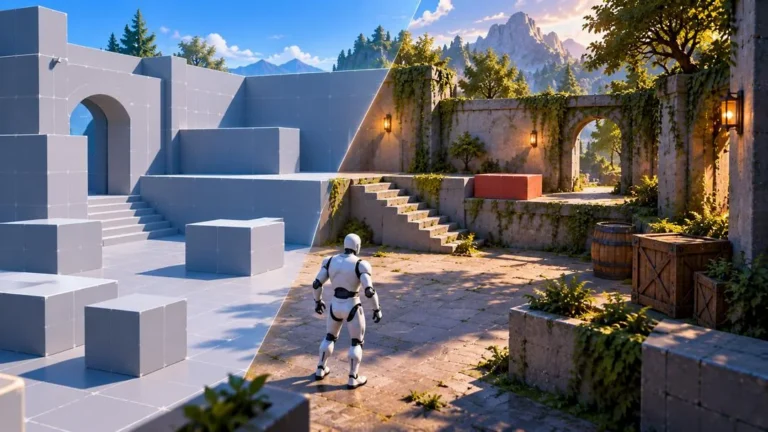 Créer un environnement en 3D dans Unreal Engine 5 consiste à assembler un espace, définir ses surfaces, régler son éclairage et vérifier les déplacements du joueur. Pour un débutant, une petite cour avec un passage et quelques obstacles offre un objectif accessible.
 - Gaming > Guide > Installer Unreal Engine 5 et créer son premier projet
 Installer Unreal Engine 5 permet de passer de la découverte du moteur à la création d’une première expérience interactive.
 - Gaming > Guide > Découvrir Unreal Engine 5 et comprendre son fonctionnement
 Unreal Engine 5 est un moteur de création développé par Epic Games. Il permet de construire des jeux vidéo et des expériences interactives en réunissant les outils nécessaires pour afficher un univers, gérer les déplacements, programmer les interactions et produire du son.
 - Gaming > Histoire > Steam
 Steam est la plateforme de distribution et de services pour jeux vidéo créée par Valve et lancée publiquement le 12 septembre 2003. Pour les joueurs sur ordinateur, son histoire raconte une transformation concrète : les mises à jour automatiques deviennent une bibliothèque numérique, puis un espace
 - Gaming > Histoire > Call of Duty
 L’histoire de Call of Duty commence le 29 octobre 2003 sur PC, avec un jeu développé par Infinity Ward et publié par Activision. Pour les amateurs de jeux de tir, cette naissance ouvre une aventure qui traverse ensuite la Seconde Guerre mondiale, les conflits contemporains, l’espionnage et la scienc
 - Gaming > Histoire > Twitch, du pari de Justin.tv aux communautés du directLancée le 6 juin 2011, Twitch est une plateforme de diffusion vidéo en direct issue de Justin.tv, un projet né en 2007 autour de Justin Kan, Emmett Shear, Michael Seibel et Kyle Vogt. Son histoire concerne autant les joueurs que les créateurs : elle raconte comment regarder une partie, discuter avec
Vous lisez info-lux régulièrement ?
Ajoutez info-lux.com à vos sources préférées : Google vous montrera plus souvent nos articles dans Actualités, Discover et ses réponses IA.
Ou par ce lien : ajouter info-lux.com comme source préférée.
